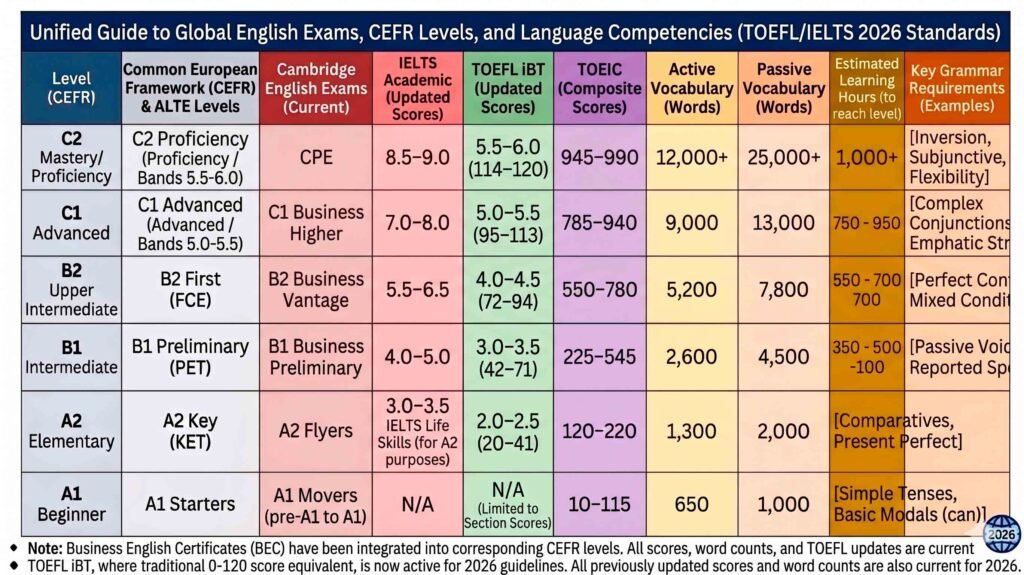


Key TOEFL Changes & Structure (2026 Format)
С переходом на новый формат 2026 года экзамен стал более динамичным и менее «академически тяжелым». Основной упор теперь делается на скорость реакции и способность ориентироваться в реальных языковых ситуациях.
Ниже представлен детальный разбор каждой секции с учетом всех нюансов.
Длительность: до 27 минут. Главный нюанс: Секция стала адаптивной. Первый блок заданий определяет сложность второго.
Задание «C-Test» (Complete the words): Представлен короткий текст, где во второй половине текста у многих слов пропущены буквы (обычно вторая половина слова). Нужно восстановить их по смыслу. Это проверяет не только вокабуляр, но и знание грамматических окончаний.
Задание «Read and Select»: Нужно прочитать список слов и выбрать только те, которые реально существуют в английском языке. Здесь проверяется правописание и знание морфологии.
Daily Life Literacy: Короткие фрагменты (до 150 слов) из реальной жизни — скриншот переписки в мессенджере, офисное объявление или условия акции в магазине. Вопросы проверяют умение быстро вычленять конкретную информацию (factual information).
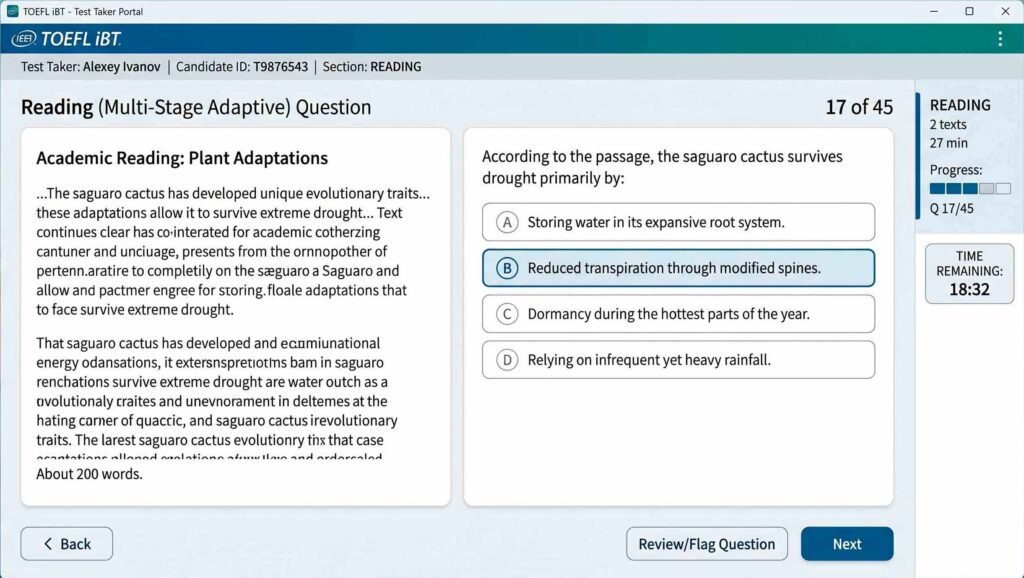
Academic Reading: Остался всего один текст, но он значительно короче прежних (около 200–250 слов). Вместо 10 вопросов к нему идет всего 5.
C-Test (Complete the words): 3–4 минуты. Требуется высокая скорость реакции для восстановления окончаний слов.
Read and Select: 2–3 минуты. Задание на мгновенное узнавание правильного написания слов.
Daily Life Literacy: 7–8 минут. Включает несколько коротких фрагментов (мессенджеры, объявления) с вопросами на поиск фактов.
Academic Reading: 10–12 минут. Чтение одного текста (200–250 слов) и ответы на 5 вопросов к нему.
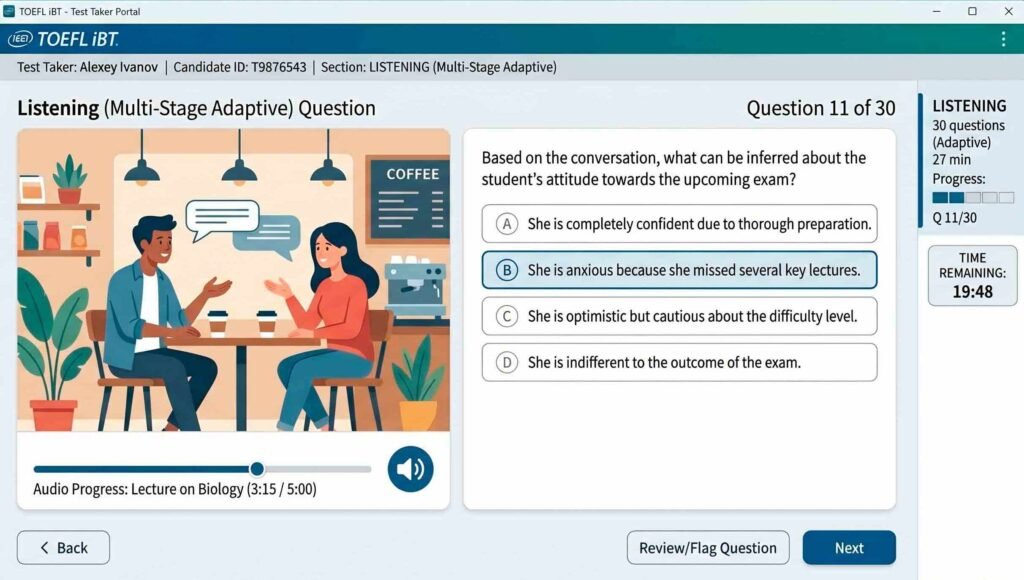
Длительность: до 27 минут. Главный нюанс: Тексты стали короче, но темп речи стал более естественным (быстрым), с паузами, хезитациями и перебиваниями.
Listen and Respond: Вы слышите одну короткую реплику (например: “Hey, do you happen to have the notes from yesterday’s lab?”). Нужно выбрать один из четырех вариантов наиболее логичного продолжения диалога.
Campus Announcements: Прослушивание коротких объявлений (30–60 секунд). Вопросы направлены на понимание цели говорящего (Purpose) и деталей.
Academic Talks: Это мини-лекции. В отличие от старого формата, здесь важно уловить не только факты, но и отношение лектора к предмету (его тон и уверенность).
Dictation: Новое задание — нужно прослушать предложение и в точности записать его. Проверяет восприятие на слух и синтаксис.
Listen and Respond: 4–5 минут. Задание требует мгновенной реакции на короткую реплику для выбора логичного продолжения.
Campus Announcements: 6–7 минут. Включает прослушивание объявлений (30–60 секунд) и ответы на вопросы о целях говорящего.
Academic Talks: 10–12 минут. Самая продолжительная часть, где необходимо анализировать не только факты мини-лекций, но и тон лектора.
Dictation: 3–4 минуты. Финальное задание на точную запись услышанных предложений
Длительность: около 8 минут. Главный нюанс: Время на подготовку (Preparation time) практически отсутствует. Ответ нужно начинать почти сразу.
Listen and Repeat: Вы слышите предложение и должны его повторить. Сложность нарастает: от 5–7 слов до сложных предложений с причастными оборотами. Оценивается интонация, ударения и точность.
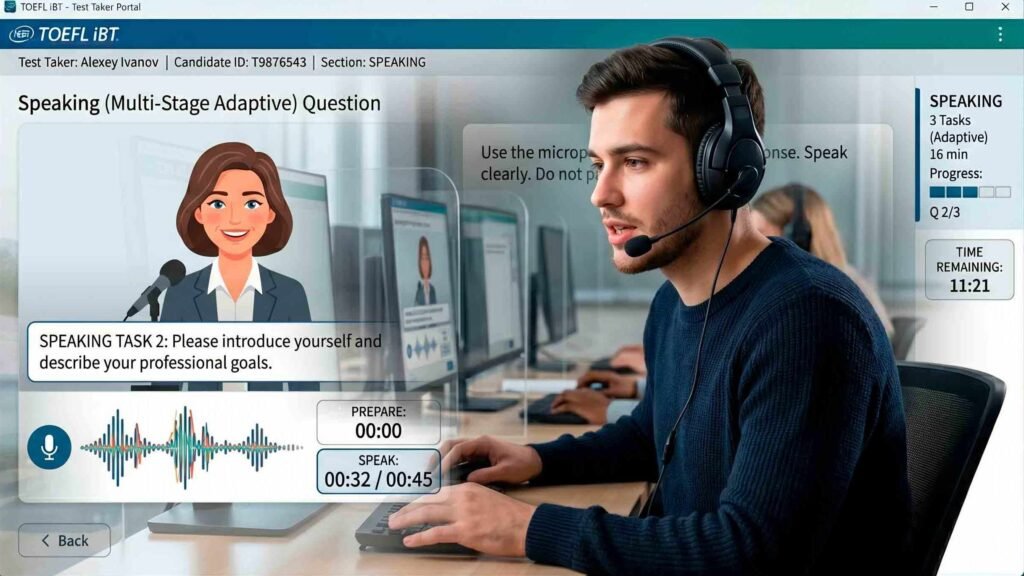
Simulated Interview: На экране появляется виртуальный интервьюер. Он задает 4 вопроса на общую тему (например, о планах на карьеру или предпочтениях в учебе).
Нюанс: У вас есть 45 секунд на каждый ответ. Оценивается беглость (fluency) и отсутствие длительных пауз. Интегрированных заданий (где нужно было сначала читать текст, а потом говорить) больше нет.
Listen and Repeat: 2–3 минуты. В этом задании необходимо повторять предложения за диктором, при этом сложность конструкций постепенно увеличивается. Оценивается не только точность слов, но и правильность интонаций и ударений.
Simulated Interview: 5–6 минут. Виртуальный интервьюер задает 4 вопроса на общие темы, на каждый ответ выделяется по 45 секунд. Основной упор здесь делается на беглость речи и отсутствие затяжных пауз.
Длительность: 23 минуты. Главный нюанс: Смещение фокуса с «академического эссе» на «функциональное письмо».
Build a Sentence: Даны разрозненные слова. Нужно перетащить их в правильном порядке, чтобы получилось грамматически верное предложение. Проверяет знание структуры предложения.
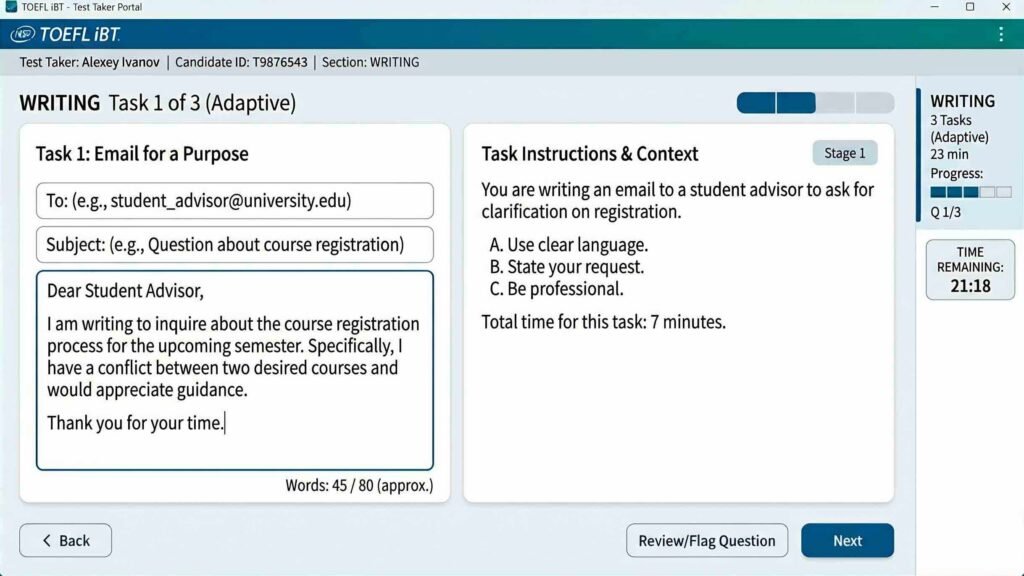
Practical Email (Writing for a Purpose): Нужно написать письмо по заданным параметрам (например, написать куратору с просьбой продлить дедлайн или коллеге с приглашением на встречу). Нужно соблюсти этикет и четко изложить просьбу. Объем: 50–80 слов.
Writing for an Academic Discussion: Единственное задание, сохранившееся из версии 2023 года. Вы читаете пост профессора и мнения двух студентов. Вам нужно добавить свой вклад в дискуссию (минимум 100 слов).
Нюанс: Нельзя просто повторять идеи студентов, нужно привести новый аргумент или взглянуть на проблему с другой стороны.
Build a Sentence: 1–2 минуты. Необходимо максимально быстро расставить слова в правильном порядке.
Practical Email (Writing for a Purpose): 7–9 минут. Это время отводится на написание письма объемом 50–80 слов с соблюдением этикета.
Writing for an Academic Discussion: 10 минут. Самое объемное задание, требующее написания ответа в дискуссию (минимум 100 слов) с внесением уникального вклада.
Экзамен стал технически сложнее из-за адаптивности, но психологически легче, так как больше не требует удерживать концентрацию в течение 3–4 часов.
В адаптивном чтении тексты короче, но вопросы требуют мгновенного переключения внимания.
Не перечитывайте дважды: В заданиях типа C-Test (вставка букв) идите по контексту. Если слово не узнается за 3 секунды — пропускайте и возвращайтесь после того, как допишете абзац. Часто соседние слова подсказывают смысл пропущенного.
Лимит на вопрос: На короткие задания «Daily Life» выделяйте не более 45 секунд. Оставшееся время лучше инвестировать в единственный «Academic Text», где цена ошибки выше.
Поскольку аудио играет один раз и темп речи ускорился, записи должны быть минималистичными.
Метод «Ключевых слов»: Записывайте только глаголы и существительные. В новом формате много вопросов на «прагматику» (почему человек это сказал?), поэтому фиксируйте интонацию (восклицательный или вопросительный знак в заметках).
Диктант (Dictation): Не ждите окончания фразы. Начинайте печатать сразу, как только услышали первые два-три слова. Ваша рабочая память может не удержать длинное академическое предложение целиком.
Это самая стрессовая часть, так как времени на подготовку почти нет.
Забудьте о сложных конструкциях: В задании Simulated Interview у вас есть 45 секунд. Лучше сказать 3 простых, но грамматически верных предложения, чем начать одно сложное с Inversion или Conditional 3 и застрять на середине.
Экономия секунд: В задании Listen and Repeat начинайте говорить через полсекунды после сигнала. Любая заминка в начале сбивает ритм и может привести к тому, что система обрежет конец вашей фразы.
В заданиях на email и дискуссию у вас очень мало времени (7–10 минут).
Сначала структура, потом «украшения»: Напишите костяк (приветствие, основная мысль, заключение) за первые 2 минуты. Остальное время используйте на добавление академических синонимов и проверку пунктуации.
Контроль счетчика слов: Не пишите больше лимита. Если требуется 80 слов, 150 слов не принесут больше баллов, но отнимут время у следующего задания. Система жестко переключит экран, когда время выйдет.